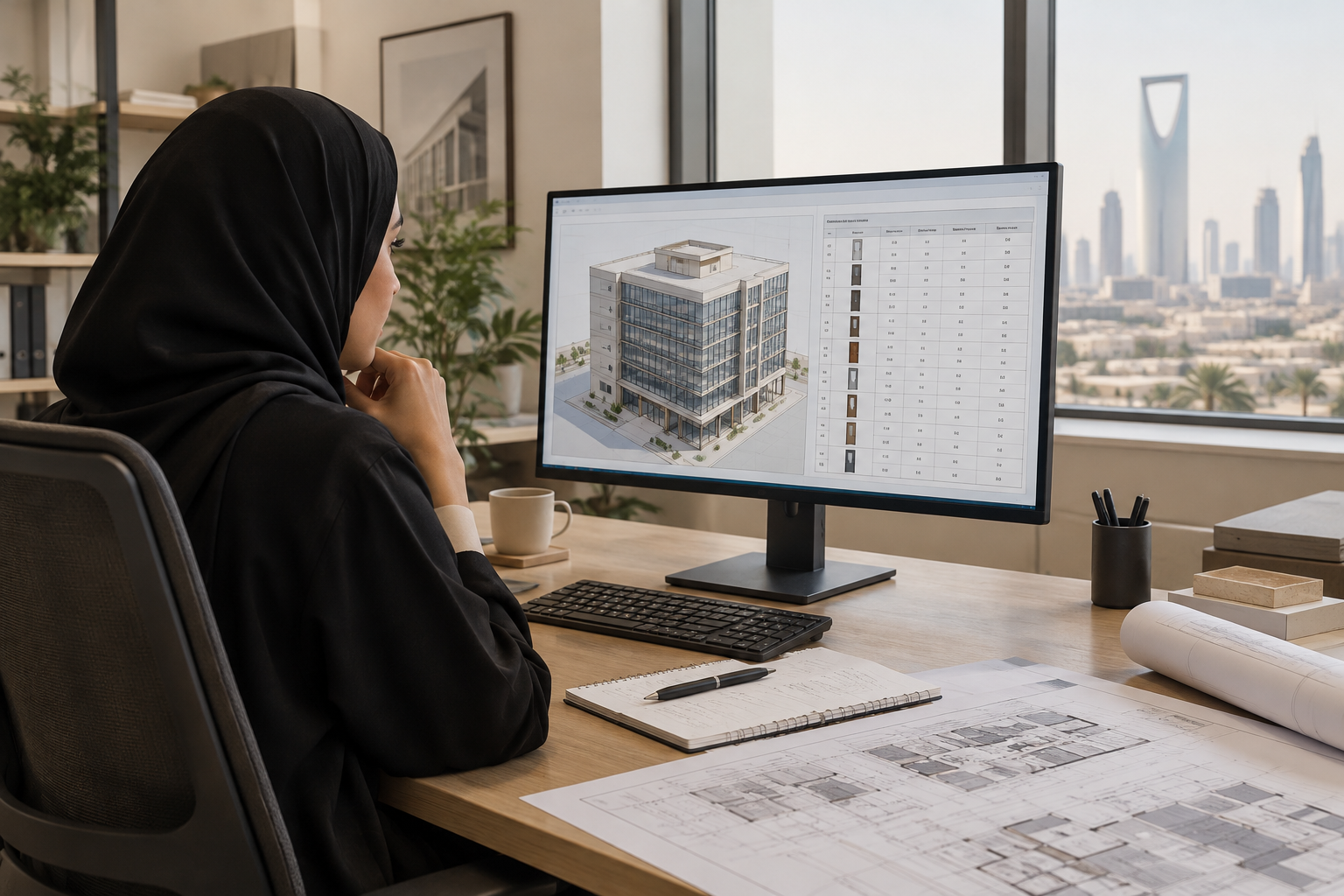
ما الذي يستحق الاختبار في مساعد Revit 2027؟
الاختبار المفيد لا يقيس جاذبية الميزة، بل يحدد إن كانت تنجز مهمة واضحة ويمكن التحقق من نتيجتها.
إذا كنتِ تستخدمين Revit في إعداد المخططات والجداول، فقد يساعدك مساعد Autodesk داخل Revit 2027 في العثور على إرشادات، والاستعلام عن بيانات النموذج، وأتمتة بعض المهام مثل إنشاء جدول. لكن وصف هذه الإمكانات لا يعني أن كل طلب سينفذ بالطريقة المقصودة أو أن النتيجة جاهزة للاعتماد.
لذلك يناسب المساعد تجربةً محدودة على مهمة توثيق يمكن فحصها: حصر أبواب طابق، أو إنشاء جدول، أو تعديل إعداد عرض. الفائدة العملية للقارئة هي معرفة ما يمكن تفويضه، وما يحتاج إلى قرار معماري أو تدقيق يدوي قبل استخدامه في ملف المشروع.
- اختاري مهمة واحدة ذات نتيجة قابلة للعد أو المقارنة.
- قارني الناتج بالنموذج وبمعايير المكتب، لا بمجرد استجابة المساعد.
- اعتبري أي تعديل مقترح مسودة إلى أن تفحصيه في واجهة Revit.
المصادر: [١]
قبل البدء: جهزي تجربة آمنة وقابلة للمقارنة
التهيئة الجيدة تقلل احتمال الخلط بين تجربة الميزة والعمل على ملف معتمد.
تحققي أولاً من إصدار Revit المستخدم ومن ظهور المساعد في بيئتك. تذكر وثائق Autodesk أن الإتاحة قد تختلف حسب المنطقة؛ لذلك لا تفترضي أن الميزة متاحة لكل مستخدمة في السعودية. كذلك لا تثبت المواد المرجعية المتاحة أن الأوامر العربية مدعومة، لذا اختبري ذلك إن كان مهماً لسير عملك، واستخدمي لغة موثقة أو متاحة في الواجهة عند الحاجة.
اعملي على نسخة منفصلة من الملف، أو على مشروع تجريبي يحتوي عناصر ممثلة لعملك. سجلي إصدار البرنامج، والمهمة، والطلب المكتوب، وما تغيّر فعلياً. وإذا كان الملف مشتركاً أو يتضمن معلومات مشروع حساسة، فاتبعي سياسة المكتب وإعدادات الحساب قبل إدخال أي بيانات؛ لا تفترضي أن وجود المساعد يغيّر قواعد إدارة الملفات أو مشاركة المعلومات.
حددي مسبقاً معيار نجاح بسيطاً. مثلاً: «يجب أن يقتصر الحصر على أبواب الطابق الأول»، أو «يجب أن يتضمن الجدول رقم الباب والعائلة والعرض والارتفاع». بهذه الطريقة تصبح المقارنة محددة، ويمكنك التوقف إذا كان نطاق النتيجة غير واضح.
- نسخة تجريبية منفصلة عن ملف التسليم.
- مهمة واحدة ومعيار نجاح مكتوب.
- مراجعة الإتاحة واللغة وسياسة المكتب قبل الاستخدام.
المصادر: [٣]
التجربة الأولى: استعلام عن عناصر النموذج
الاستعلام طريقة مناسبة للبدء، لأنك تستطيعين مقارنة الإجابة مباشرة بالعناصر الظاهرة وبياناتها.
ابدئي بسؤال محدد النطاق، مثل: «احصري أبواب الطابق الأول، واعرضي رقم كل باب وعائلته وعرضه وارتفاعه». تجنبي الطلب العام مثل «أعطيني بيانات الأبواب»، لأنه لا يحدد الطابق أو الحقول المطلوبة. وإذا لم تكن النتيجة جدولاً منظماً، استخدميها كنقطة بداية للاستكشاف لا كحصر نهائي.
راجعي نطاق العناصر: هل ظهرت أبواب الطابق المطلوب فقط؟ هل استُبعدت العناصر المخفية أو المرتبطة بطريقة تؤثر في الحصر؟ قارني عينة من النتائج بخصائصها في النموذج، ثم افحصي العدد الكلي بالطريقة المعتادة في المشروع. إذا اختلف العدد، تحققي من الفلاتر أو التصنيفات أو طريقة تسمية العناصر قبل أن تستنتجي أن المساعد أخطأ أو أن النموذج ناقص.
هذه التجربة تكشف فرقاً مهماً بين الحصول على إجابة لغوية وبين استخراج قائمة موثوقة للاستخدام. لا تنقلي الناتج إلى مستند تسليم قبل مطابقة العدد والحقول مع النموذج.
- حددي المستوى أو المنطقة والفئات المطلوبة.
- راجعي عينة من القيم في خصائص العناصر.
- طابقي العدد النهائي مع وسيلة الحصر المعتمدة في المكتب.
التجربة الثانية: إنشاء جدول أبواب أو تعديله
الجداول تجمع أكثر من قرار توثيقي؛ راجعي الحقول والتجميع والفرز والوحدات كلّاً على حدة.
اطلبي إنشاء جدول أبواب أو تعديل جدول موجود، مع ذكر الحقول المطلوبة وترتيبها. مثال عملي: «أنشئي جدولاً لأبواب الطابق الأول يتضمن رقم الباب والعائلة والعرض والارتفاع، ورتبيه بحسب رقم الباب». ثم افتحي الجدول الناتج داخل Revit وتحققي من كل عمود، لا من عنوان الجدول فقط.
افحصي ما إذا كان الجدول يشمل العناصر الصحيحة، وما إذا كانت الحقول تعرض النوع أو قيمة العنصر الفردي كما تقصدين. راجعي الفرز والتجميع، وأي فلاتر أو تنسيق وحدات. قد تبدو القيم متقاربة بصرياً بينما يختلف معناها أو طريقة عرضها؛ لذلك قارني عينة من القياسات بخصائص العناصر الأصلية، وتحققي من الوحدات والدقة المطلوبة للمشروع.
تذكر وثائق Revit 2027.2 توسيع إمكانات تحرير الجداول وتحسينات تتعلق بعرض بعض الوحدات. هذا سياق مفيد عند اختبار نسخة بعينها، لكنه لا يغني عن فحص جدولك؛ فالنتيجة تعتمد على النموذج والإعدادات والحقول التي تحتاجينها.
- تحققي من اكتمال الحقول وأسمائها.
- راجعي الترتيب والتجميع والفلاتر والوحدات.
- قارني عدة صفوف بخصائص العناصر في النموذج.
التجربة الثالثة: تعديل مخطط أو إعداد توثيقي
قبل قبول أي تعديل بصري، اعرفي ما العنصر المتأثر وما إذا كان التغيير محدوداً كما طلبتِ.
اختاري تغييراً صغيراً يمكن التراجع عنه، مثل تعديل إعداد عرض أو ضبط عنصر توثيقي في مخطط تجريبي. صفي المطلوب من دون غموض: حددي العرض أو المستوى والعنصر المقصود، واكتبي الحالة المرغوبة. بعد تنفيذ الطلب، افحصي التغيير في الواجهة، لا في وصف المساعد وحده.
راجعي ما إذا كان التعديل اقتصر على العرض المقصود، وهل أثّر في عناصر أخرى أو إعدادات مشتركة. قارني قبل التعديل وبعده، ثم استخدمي التراجع إذا لم يطابق التغيير مقصدك. لا تحفظي الملف أو تشاركيه لمجرد أن الاستجابة تبدو معقولة؛ توصي Autodesk بمراجعة التعديلات لأن الإجابات قد تكون غير مكتملة أو غير دقيقة.
إذا كانت المهمة تتطلب حكماً تصميمياً، مثل اختيار ما ينبغي إظهاره في مخطط تقديمي، فاعتبري ذلك قراراً معمارياً لا مجرد إجراء آلي. يمكن للمساعد المساعدة في تنفيذ طلب محدد، لكن مسؤولية اختيار المقصود ومراجعة أثره تبقى ضمن سير عملك.
- اختبري تغييراً محدوداً وقابلاً للتراجع.
- افحصي العناصر المتأثرة في الواجهة قبل الحفظ.
- ميّزي بين تنفيذ إعداد وبين اتخاذ قرار تصميمي.
المصادر: [٣]
قائمة تحقق قبل اعتماد أي نتيجة
استخدمي القائمة نفسها في كل تجربة، حتى تقارني الأداء بموضوعية بين المهام أو الإصدارات.
توصي Autodesk بمراجعة مخرجات المساعد والتعديلات قبل حفظها أو مشاركتها، لأن الإجابات قد لا تكون كاملة أو دقيقة. ويمكن تحويل هذا التحذير إلى مراجعة عملية قصيرة: هل طابق الحصر النموذج؟ هل الحقول والقيم صحيحة؟ هل بقيت الوحدات مناسبة؟ وهل اقتصر التغيير على العناصر المقصودة؟
- النطاق: المستوى والفئة والعناصر المشمولة مطابقة للطلب.
- البيانات: الحقول والقيم عُيّنت من النموذج الصحيح، لا من تخمين أو تفسير غير مقصود.
- العرض: الوحدات والفرز والفلاتر والتنسيق مناسبة للتوثيق.
- الأثر: لم يتغير عرض أو عنصر خارج النطاق المقصود.
- الاعتماد: تمت المقارنة بالطريقة المعتادة للمكتب قبل الحفظ أو المشاركة.
المصادر: [٣]
كيف تقررين إن كان المساعد مفيداً لسير عملك؟
القياس البسيط يساعد على التمييز بين تجربة مريحة وبين تحسين فعلي يستحق تكرار الاستخدام.
بعد كل تجربة، سجلي الزمن الذي استغرقته المهمة بالطريقة المعتادة والزمن الذي استغرقته مع المساعد، بما في ذلك وقت المراجعة والتصحيح. دوّني أيضاً الأخطاء أو الخطوات التي بقيت يدوية. لا تعلني عن نسبة توفير أو تحسن عامة اعتماداً على تجربة واحدة؛ الهدف هو معرفة ما إذا كانت المهمة المحددة أسرع أو أوضح في ظروف مشروعك.
يمكنك تطبيق القياس على أكثر من مشروع أو نوع نموذج قبل تعميمه في المكتب. إذا كانت النتيجة جيدة في حصر بسيط لكنها تتطلب تصحيحاً متكرراً في جدول معقد، فحددي الاستخدام الذي نفعك بدلاً من اعتماد المساعد لكل المهام. وثائق Autodesk تذكر أن بعض التحسينات قد تصدر للمساعد بعيداً عن دورة إصدار Revit الكاملة، لذلك سجلي إصدار البرنامج وتاريخ التجربة عند مقارنة النتائج عبر الزمن.
وبالنسبة إلى المعمارية التي توثق مشاريع هندسية في السعودية، يبقى الفصل بين تسريع إجراء داخل البرنامج وبين التحقق من متطلبات المشروع أمراً أساسياً. حددي ما يمكن للأداة أن تساعد فيه، واتركي اعتماد التصميم والتوثيق والامتثال لمراجعة الفريق المختص. ويمكن توظيف التجربة في تنظيم ملفات العرض أو توثيقها ضمن مشاريعك الهندسية، من دون تقديم المساعد كبديل للخبرة المهنية.
- سجلي الوقت شاملاً المراجعة والتصحيح.
- احتفظي بمثال للطلب والنتيجة والإصدار المستخدم.
- وسعي الاستخدام فقط عندما تكون النتيجة قابلة للتحقق وملائمة لسياسة المكتب.
| المهمة | ما الذي تختبرينه؟ | ما الذي تراجعينه؟ |
|---|---|---|
| استعلام عن عناصر النموذج | استخراج قائمة أو بيانات لفئة محددة | النطاق، العدد، والحقول مقابل خصائص العناصر |
| إنشاء جدول أبواب | إنشاء الحقول وترتيبها أو تعديل جدول قائم | اكتمال الصفوف، الفرز، الفلاتر، والوحدات |
| تعديل مخطط أو إعداد عرض | تنفيذ تغيير توثيقي محدود | العناصر المتأثرة، الأثر البصري، وإمكانية التراجع |
الخطوة التالية: تجربة صغيرة ثم قرار مدروس
ابدئي بمهمة محددة، واحفظي سجل التحقق قبل أن تقرري إدخال المساعد في سير العمل اليومي.
اختاري في المرة الأولى استعلاماً أو جدولاً على نسخة تجريبية، واكتبي معيار النجاح قبل إرسال الطلب. افحصي النتيجة يدوياً، وسجلي ما صح وما احتاج إلى تعديل، ثم كرري التجربة عند الحاجة. إذا كانت الميزة غير ظاهرة لديك أو لم تستجب باللغة المعتادة في المكتب، فتحققي من إعدادات وإتاحة النسخة بدلاً من افتراض أن كل المستخدمين لديهم التجربة نفسها.
النتيجة الجيدة ليست أن ينفذ المساعد كل شيء، بل أن تعرفي بدقة أين يوفر خطوة مفيدة وأين يجب أن تتدخلي. هذا النهج يجعل قرار استخدامه في مشاريعك قراراً مبنياً على ملاحظة قابلة للتكرار، لا على وعود عامة عن الذكاء الاصطناعي أو افتراضات بشأن الامتثال.
الأسئلة الشائعة
هل يتوفر مساعد Revit 2027 لكل المستخدمين في السعودية؟
لا يمكن الجزم بذلك. تشير وثائق Autodesk إلى أن الإتاحة قد تختلف حسب المنطقة، لذا تحققي من ظهور الميزة في نسختك وحسابك قبل التخطيط لاستخدامها.
هل يمكن استخدام الأوامر العربية مع مساعد Revit؟
المعلومات المرجعية المتاحة لا تثبت دعم الأوامر العربية. اختبري ذلك في بيئة غير إنتاجية، ولا تعتمدي على دعم اللغة قبل التحقق منه عملياً.
هل ينشئ المساعد جدول أبواب جاهزاً للتسليم؟
يمكنه المساعدة في إنشاء جدول أو تعديله، لكن يلزم فحص العناصر والحقول والفرز والفلاتر والوحدات ومطابقة البيانات مع النموذج قبل اعتماد الجدول.
هل يتحقق مساعد Revit من كود البناء السعودي؟
لا يوجد في المصادر المقدمة ما يثبت أنه يدقق الامتثال للكود السعودي أو معايير المكتب. عامليه كأداة مساعدة في بعض مهام البرنامج، وأجري مراجعة الامتثال عبر الإجراءات والمراجع المعتمدة للمشروع.
المصادر والمراجع
- Autodesk Assistant — help.autodesk.com
- Autodesk Assistant Enhancements — help.autodesk.com
- Autodesk Assistant limitations and best practices — help.autodesk.com